 EstateLuma Workspace
Как пользоваться EstateLuma
Вы даёте описание объекта и фотографии. Сервис собирает сайт, презентацию, рекламу для Meta и Google, посты и видео.
- Адрес и пароль кабинета присылает тот, кто дал вам доступ.
- Кабинет только ваш. Чужих объектов в нём нет — смело пробуйте всё.
- Первый объект — около 20 минут. Ваших из них — пять, остальное работает сервис.

Заведите объект из описания
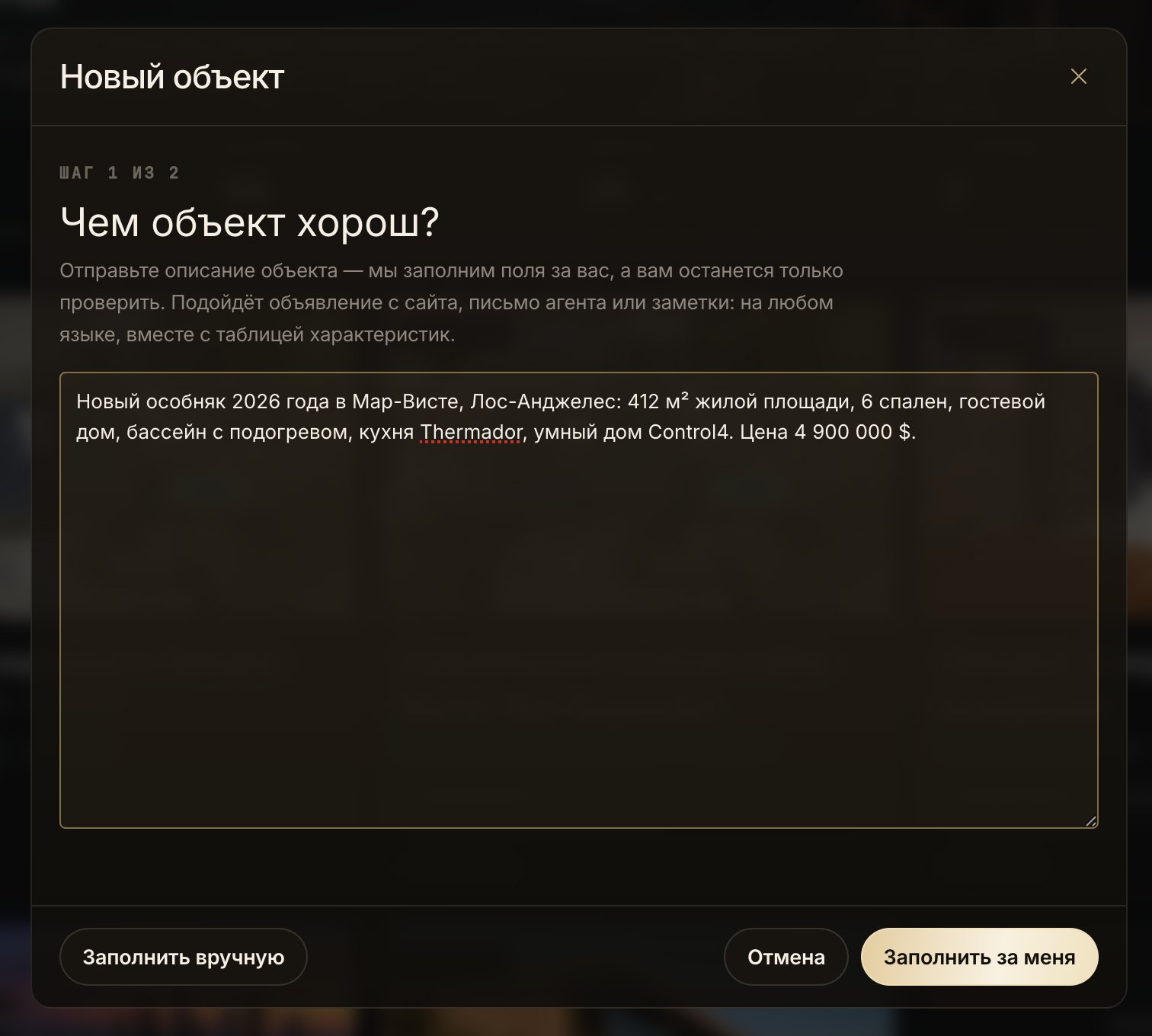
Слева вверху нажмите «Новый объект». Восемьдесят полей руками заполнять не нужно: вставьте объявление, письмо агента или свои заметки — на любом языке.
- 1Вставьте текст целикомЧем подробнее, тем точнее заполнятся площадь, спальни, бассейн, расстояния.
- 2«Заполнить за меня»Через 20–40 секунд откроется уже заполненная карточка.
- 3Нет описания?«Заполнить вручную»: название, место, цена, пара абзацев.
- Проверьте цифры. Всё взятое из текста помечено «из описания» — неточное поправьте, остальное подтвердите.
 1
2
3
1
2
3
Загрузите фотографии
Вкладка «Материалы»
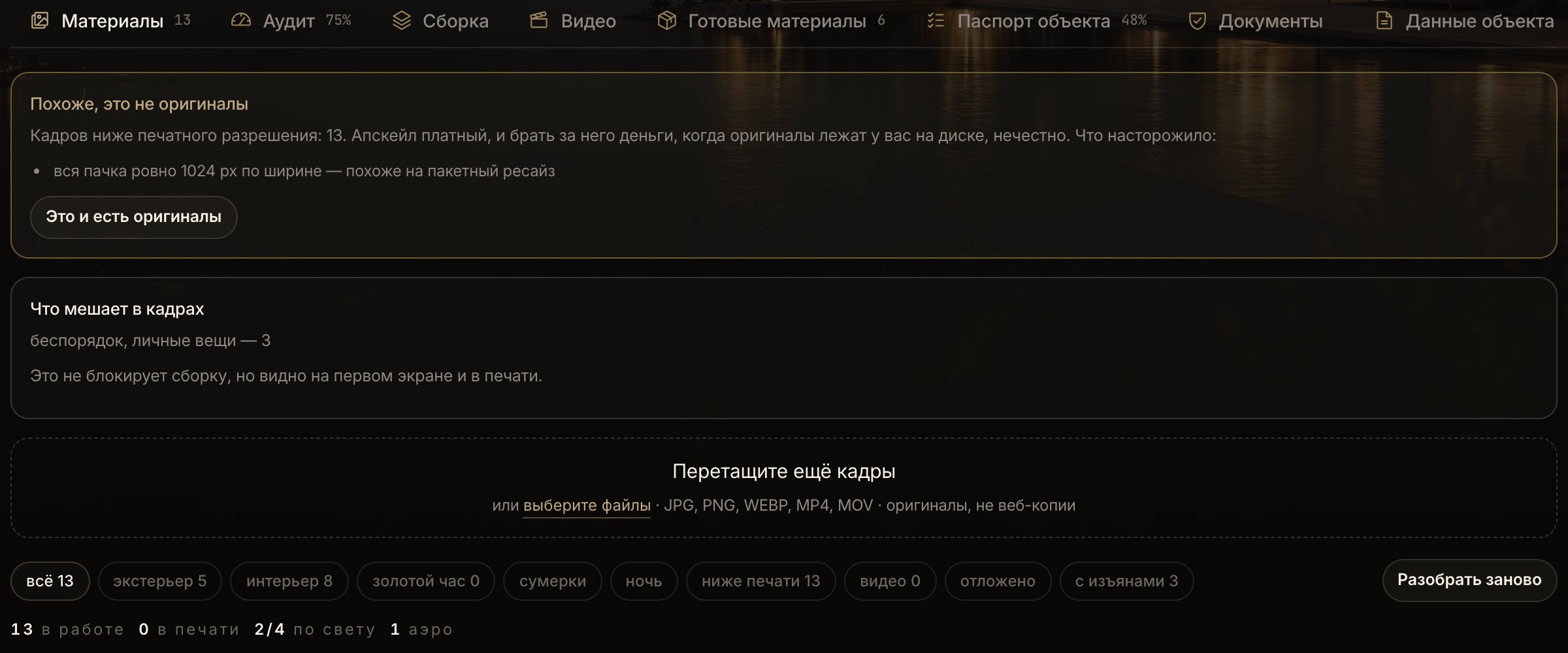
Перетащите кадры в окно: JPG, PNG, WEBP, HEIC. Лучше оригиналы, а не копии с сайта — из них выйдут и печать, и крупные баннеры. Сервис сам посмотрит каждый кадр: что на нём, время суток, есть ли брак.
 1
2
3
1
2
3
- 1Вкладки объектаВсё, что дальше в инструкции, находится здесь.
- 2Зона загрузкиПеретащите кадры сюда или нажмите «выберите файлы». Добавлять можно в любой момент.
- 3«Разобрать заново»Если заменили много кадров. Бесплатно.
- Сколько кадров нужно. 10–30: фасад, вода и двор, гостиная, кухня, спальни, вид. Санузлы — по желанию, на первые экраны они не попадут.

Посмотрите аудит
Вкладка «Аудит»
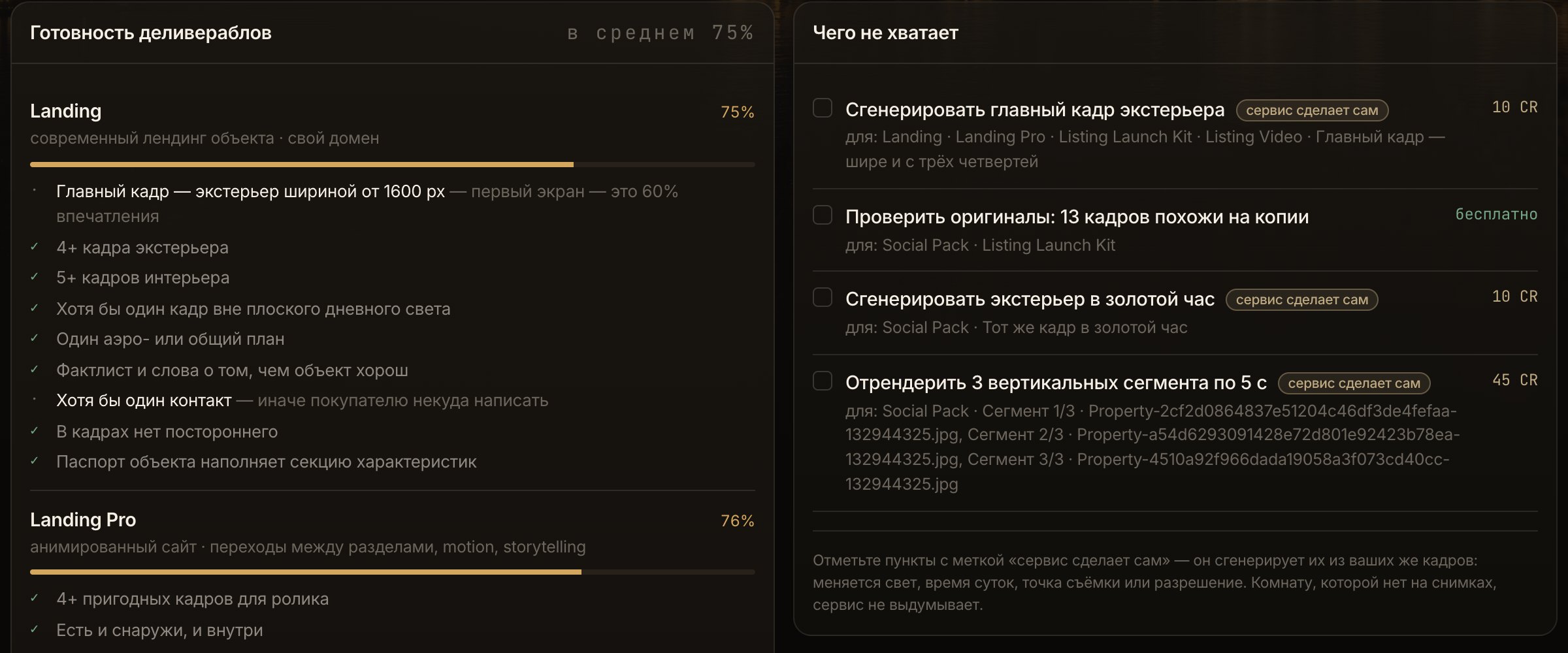
Здесь видно, насколько каждый материал уже готов к сборке и чего не хватает. Нет главного кадра, вечернего фасада или вида сверху — сервис предложит сделать их из ваших же фото.
 1
2
3
1
2
3
- 1ГотовностьПроцент по каждому материалу и список того, что для него нужно.
- 2Чего не хватаетПункты с меткой «сервис сделает сам» можно догенерировать.
- 3Отметьте пунктЗатем «Сгенерировать отмеченное» внизу списка — новые кадры лягут в библиотеку.
- Без выдумок. Сервис не рисует комнат, которых нет на снимках. Он меняет только свет, время суток, ракурс или разрешение ваших кадров.
Проверьте паспорт объекта
Вкладка «Паспорт объекта»
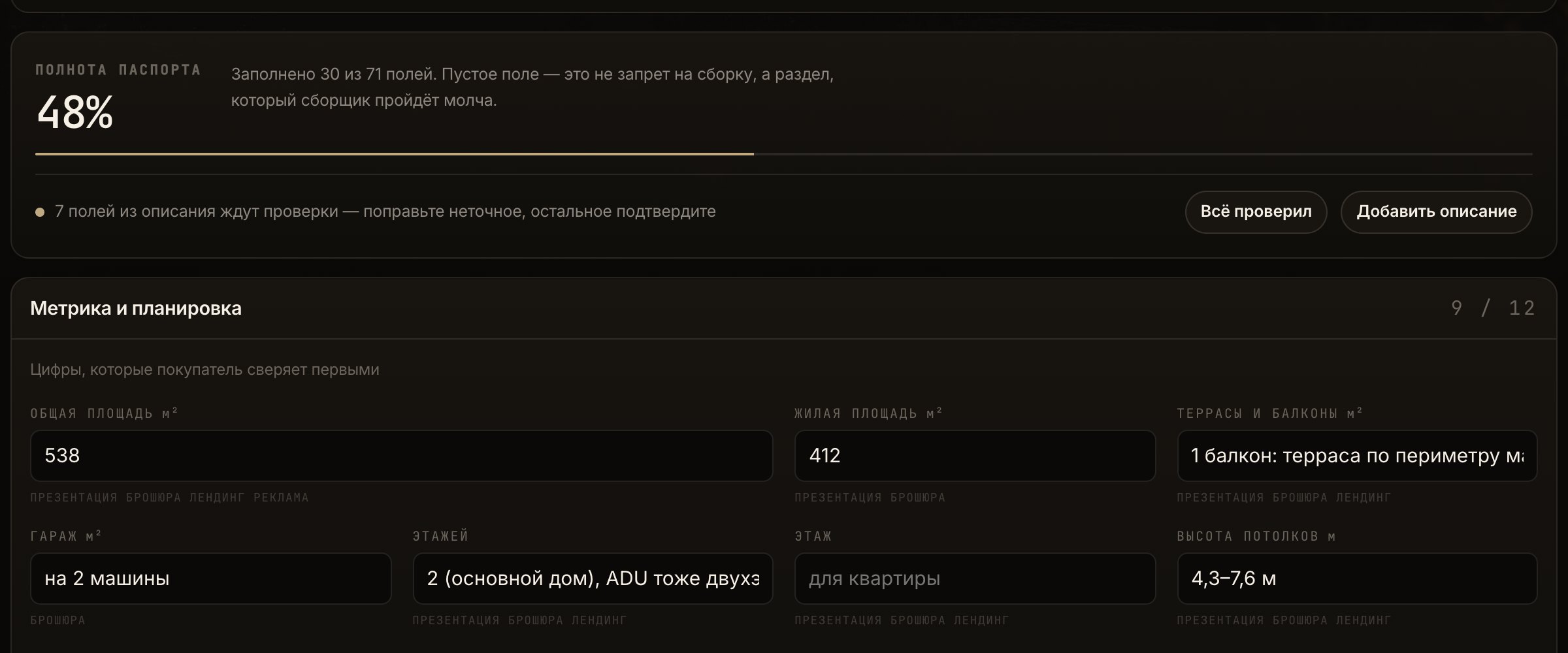
Паспорт — это факты, из которых пишутся тексты: площади, отделка, бассейн, расстояния, условия. Обязательных полей нет — пустое просто не попадёт в материалы.
 1
2
3
1
2
3
- 1Полнота паспортаЧем выше процент, тем содержательнее сайт и презентация.
- 2«Добавить описание»Дозаполнит пустые поля из нового текста. Заполненные не тронет.
- 3ПоляСохраняются сами, когда вы из них выходите. Под полем написано, в какие материалы оно пойдёт.
- Важно. Разбор описания может ошибиться — например, дописать «вид на море». Исправьте такие строки до сборки, иначе они попадут на сайт.
Соберите материалы
Вкладка «Сборка»
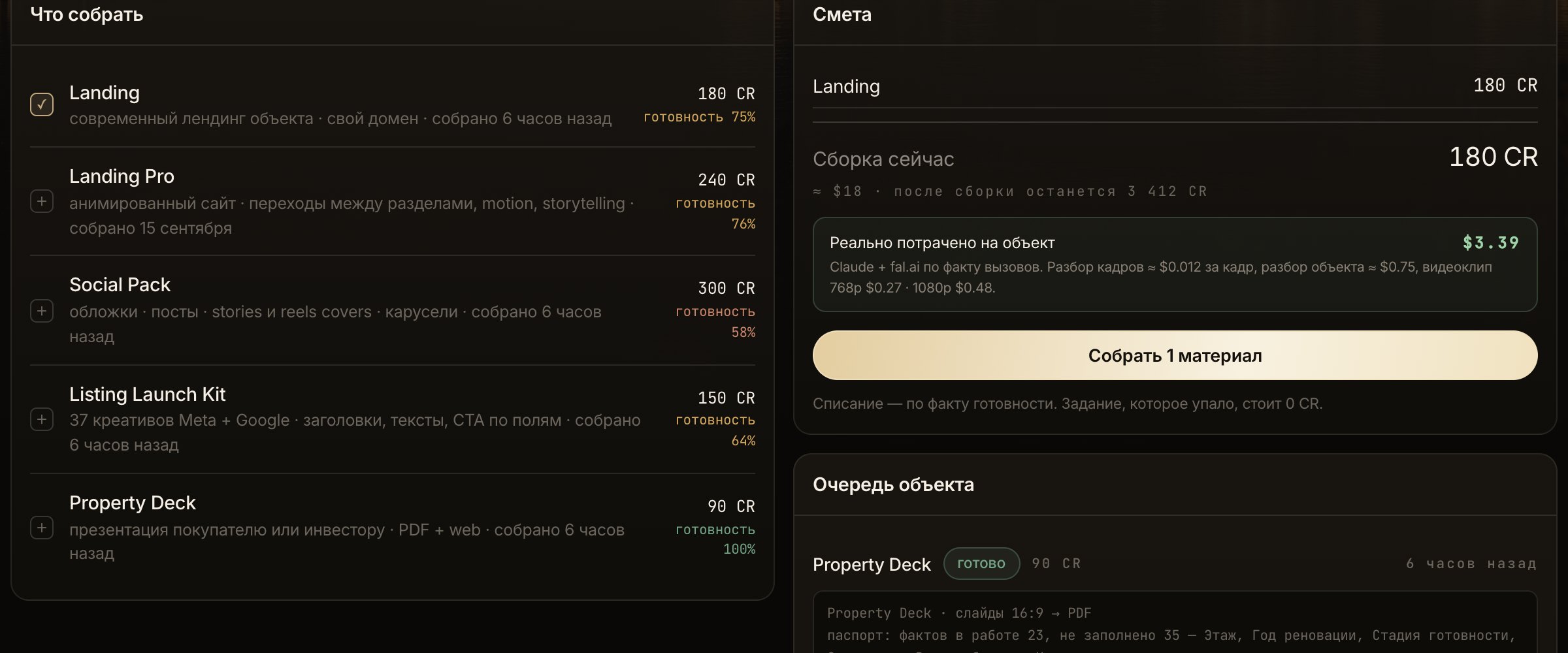
Отметьте, что нужно, и нажмите одну кнопку. Сборка идёт на сервере от двух до десяти минут — страницу можно закрыть. Что входит в каждый материал — на последней странице.
 1
2
3
1
2
3
- 1Выберите материалыНажмите на строку, чтобы отметить. Справа — цена и готовность.
- 2«Собрать»Над кнопкой — смета в кредитах и сколько останется на счету.
- 3Очередь объектаЧто собирается сейчас и подробный журнал сборки.
- Сборка упала? Кредиты за неё не списываются. Нажмите «Собрать» ещё раз.
Сделайте видео
Вкладка «Видео»
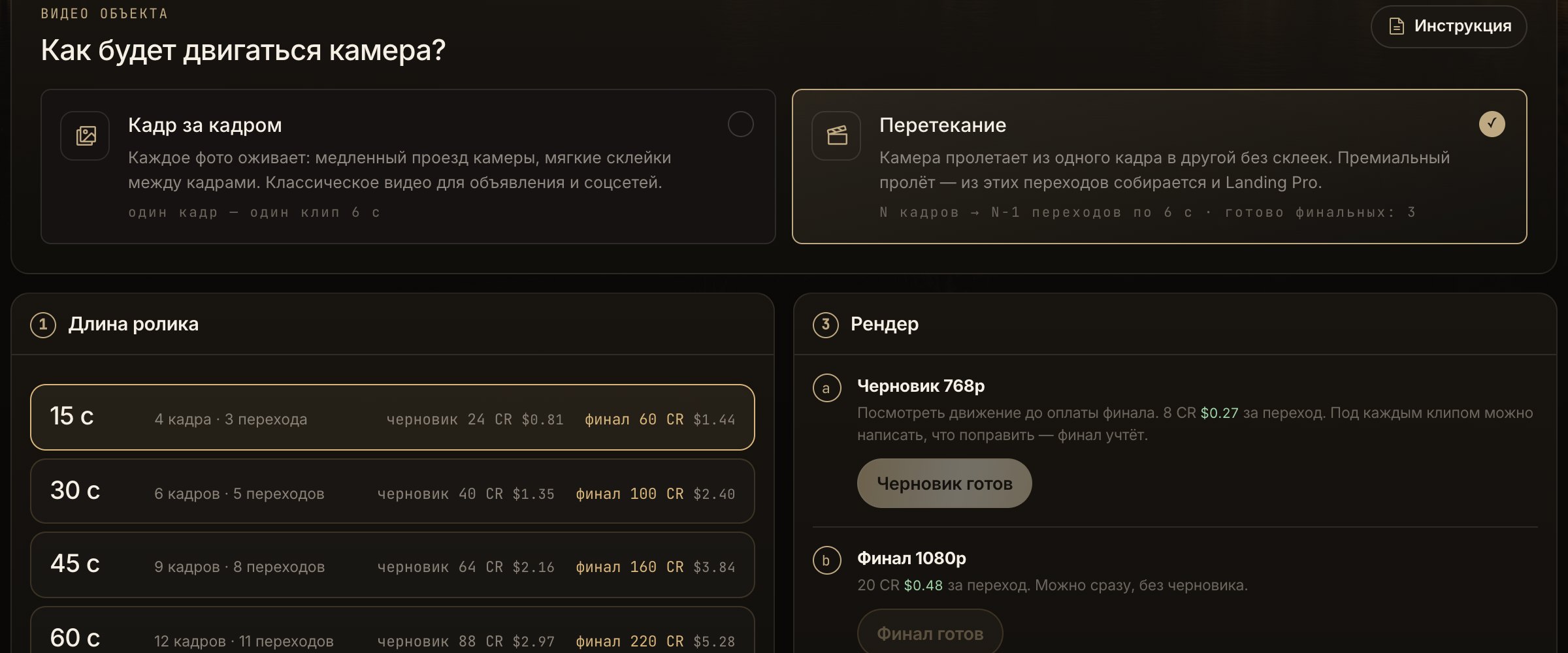
Сначала выберите, как двигается камера. «Кадр за кадром» — каждое фото оживает, между ними мягкие переходы: для объявления и соцсетей. «Перетекание» — камера пролетает из кадра в кадр без склеек: для премиума и Landing Pro.
 1
2
3
1
2
3
- 1Режим камерыПереключать можно когда угодно — готовые клипы не пропадут.
- 2Длина роликаСервис подберёт кадры по пути покупателя: снаружи → вода → гостиная. Порядок можно поменять.
- 3Сначала черновикЧерновик 768p — посмотреть движение. Понравилось — «Финал 1080p».
- Клип не нравится? Под клипом напишите, что поправить: «медленнее», «вода без движения». Финал это учтёт.

Смотрите и скачивайте
Вкладка «Готовые материалы»
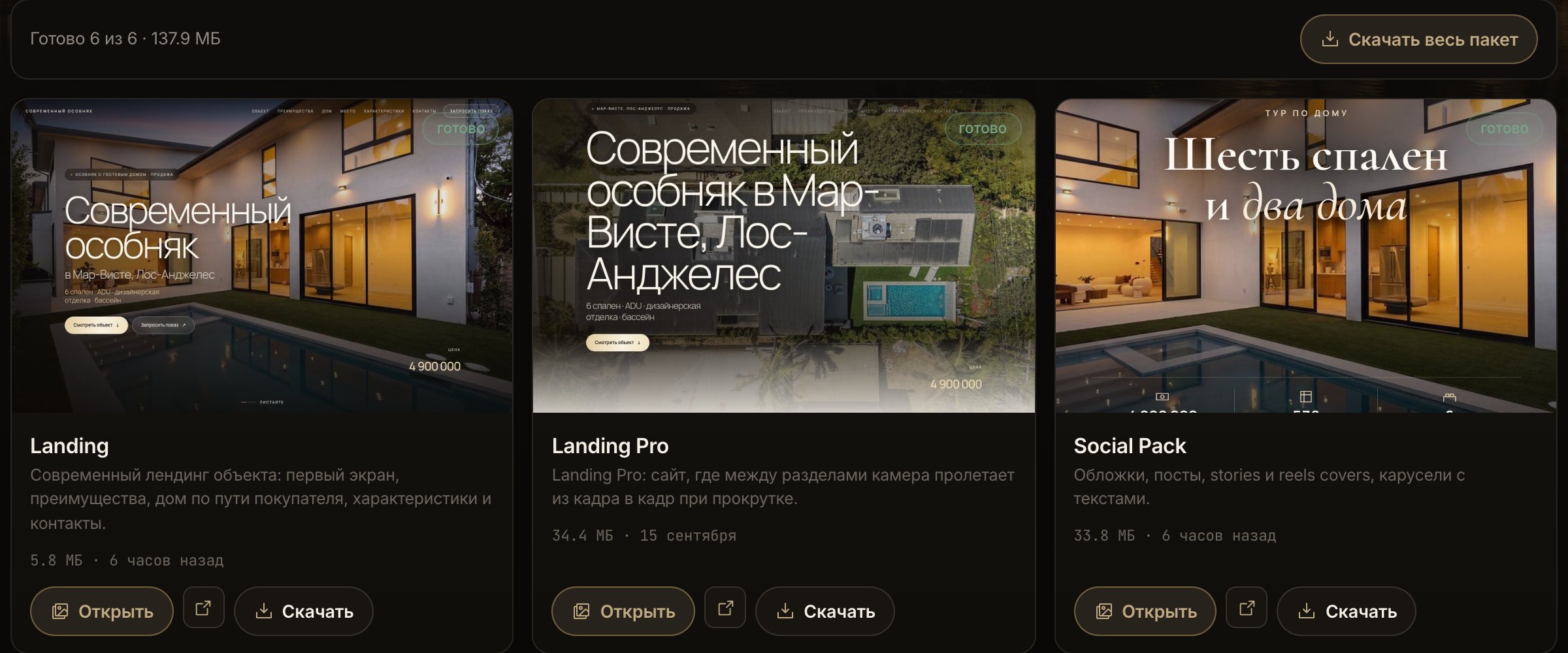
Сайт открывается прямо здесь, презентация листается, видео играет, баннеры — галереей. Поправили фото или паспорт — пересоберите материал на вкладке «Сборка».
 1
2
3
1
2
3
- 1«Открыть»Просмотр материала внутри Workspace.
- 2«Скачать»Архив одного материала.
- 3«Скачать весь пакет»Всё собранное одним архивом.
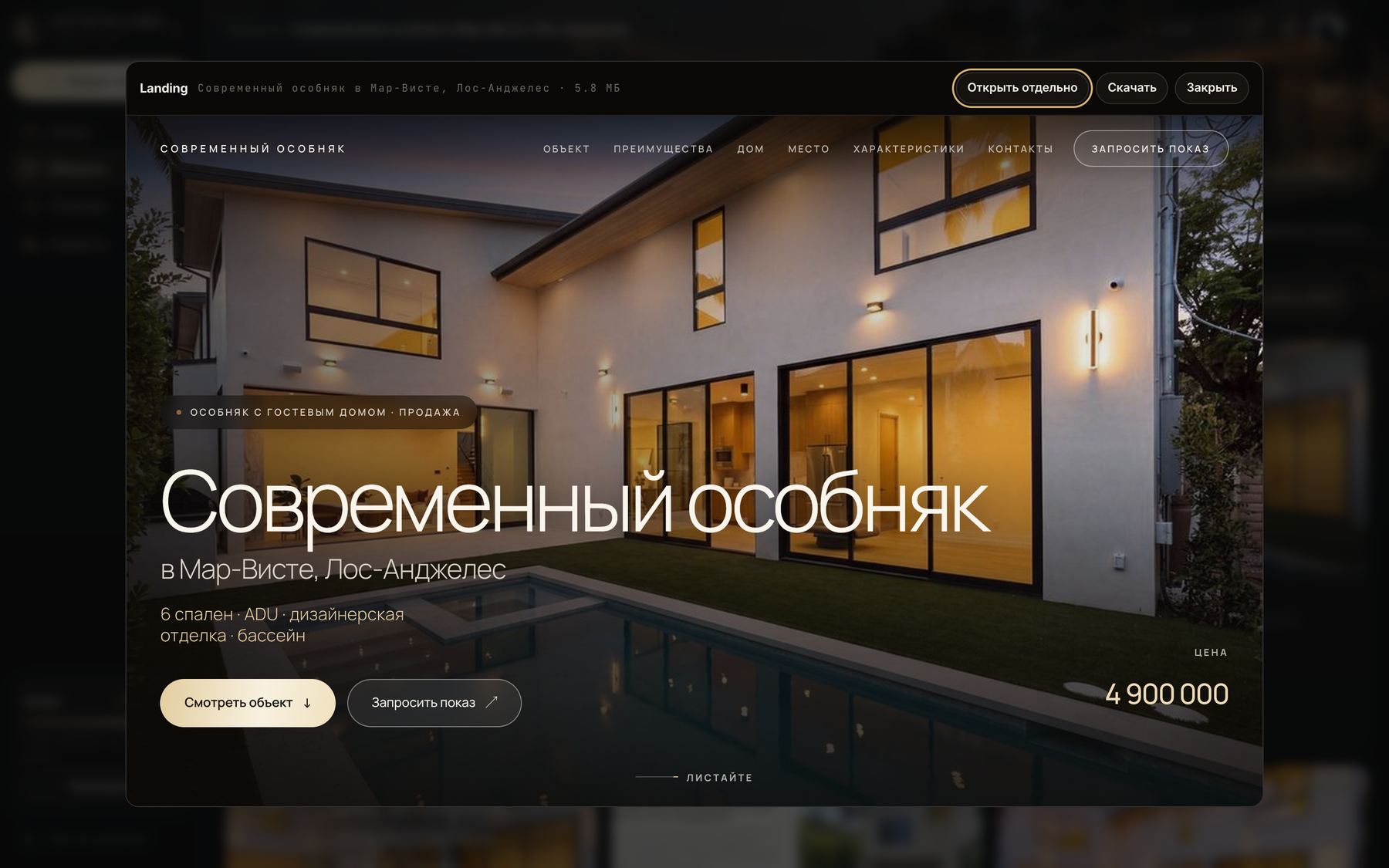
- Отправляете клиенту? Сайт можно открыть отдельной вкладкой кнопкой со стрелкой рядом с «Открыть».
Материалы и кредиты
В тестовом кабинете кредитов с запасом. Но видео и новые кадры стоят студии настоящих денег — начинайте с черновиков и коротких роликов.
| Материал | Что внутри | Кредиты | Ждать |
|---|---|---|---|
| Landing | Сайт объекта: первый экран, преимущества, дом по комнатам, характеристики, контакты | в тарифе | 3–10 мин |
| Landing Pro | Тот же сайт, но при прокрутке камера пролетает между разделами. Нужны перетекания из шага 6 | в тарифе | 3–10 мин |
| Property Deck | Презентация для покупателя или инвестора, PDF | в тарифе | 2–5 мин |
| Social Pack | Обложки, посты, stories, карусели и тексты к ним | в тарифе | 3–8 мин |
| Listing Launch Kit | 37 баннеров для Meta и Google и тексты по полям рекламного кабинета | в тарифе | 3–8 мин |
| Видеоклип | Черновик 768p · финал 1080p | 8 · 20 | 1–3 мин |
| Ролик 15 с | Финал целиком плюс сборка ролика | 60 | ~10 мин |
| Бесплатно | Заполнение из описания, разбор фото, аудит, упавшая сборка | 0 | до минуты |

Что нам важно услышать
Пишите как есть, со скриншотами. Лучший отзыв: «хотел сделать X, нажал Y, получилось Z».
- Где застряли — не поняли, что нажимать дальше
- Что заняло дольше, чем вы ожидали
- Ошибки в фактах на сайте, в презентации, в рекламе
- Кадры не к месту — подпись про кухню, а на фото ванная
- Что выглядит некрасиво — пустые места, мелкий текст
- Что вы отправили бы клиенту прямо сейчас, а что нет
- Видео: какой режим понравился и почему
- Чего не хватило — материала, кнопки, настройки